1.)
1.
Seleccione
las celdas para las que quiere crear una regla.
2.
Seleccione datos >validación de datos.
3.
En la pestaña Configuración, en Permitir,
seleccione una opción:
-
Número entero: para restringir la celda para que
acepte solo números enteros.
-
Decimal: para restringir la celda para que
acepte solo números decimales.
-
Lista: para elegir datos de una lista
desplegable.
-
Fecha: para restringir la celda para que solo se
acepten fechas.
-
Tiempo: para restringir la celda para que solo
acepte la hora.
-
Longitud del texto: para restringir la longitud
del texto.
-
Personalizado: para fórmulas personalizadas.
1.
En Datos,
seleccione una condición:
a.
entre
b.
no entre
c.
igual que
d.
no es igual que
e.
mayor que
f.
menor que
g.
mayor o igual que
h.
menor o igual que
2.
En la pestaña Configuración, en Permitir,
seleccione una opción:
3.
Establezca los otros valores requeridos según su
elección para Permitir y Datos. Por ejemplo, si selecciona entrey, a
continuación, seleccione los valores mínimo: y máximo: de las celdas.
4.
Seleccione la casilla Omitir blancos para omitir
los espacios en blanco.
5.
Si desea agregar un título y un mensaje para la
regla, seleccione la pestaña mensaje de entrada y, a continuación, escriba un
título y un mensaje de entrada.
6.
Seleccione la casilla Mostrar mensaje de entrada
al seleccionar la celda para mostrar el mensaje cuando el usuario seleccione
las celdas seleccionadas o mantenga el mouse sobre estas.
7.
Seleccione Aceptar.
Ahora, si el usuario intenta escribir un valor no válido, se
mostrará el mensaje emergente “Este valor no coincide con las restricciones de validación
de datos para esta celda”.
2)
1.
Seleccione la celda que contenga la lista desplegable.
Si tiene varias celdas con listas
desplegables que desea eliminar, puede usar Ctrl+Botón
izquierdo para seleccionarlas.
2.
Haga clic en Datos >Validación de datos.
3.
En la pestaña Configuración,
haga clic en Borrar todos.
4.
Haga clic en Aceptar
3)
Selecciona el rango de celdas cuyo color quieres cambiar.
Luego, ve a la pestaña Inicio y, en el grupo Estilos, haz clic en Formato condicional > Resaltar reglas de celdas. Elige una de las
condiciones (por ejemplo, Es menor que...). Ingresa un valor de referencia, abre el menú desplegable y
elige Formato personalizado. Haz clic en la pestaña Relleno y elige el
color de las celdas. Por último, haz clic en Aceptar.
4)
4)
cada celda de Excel puede contener solamente tres tipos de datos:
- Valores numéricos
-23,32,45,... - Texto
-ALFA,GO,NITRO... - Fórmulas
-"=A1+A2","A1-A2"
5)
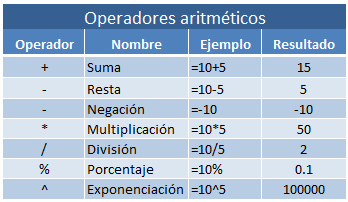
e)https://www.google.com/search?q=cuadros+de+jerarquia+de+operadores+que+maneja+excel&sxsrf=ACYBGNSYLH_GsJCTot1vp9b7zmbDUn69pw:1581300029768&tbm=isch&source=iu&ictx=1&fir=8tT5Dxt87PH9VM%253A%252CXbPZXM5aW20Q2M%252C_&vet=1&usg=AI4_-kQw6yo2HdXT7_rSKhqvclSi8LQeQw&sa=X&ved=2ahUKEwib07rU8cXnAhWDq1kKHV54CgEQ9QEwAHoECAkQBQ#imgrc=8tT5Dxt87PH9VM
Bibliográfia
c)https://es.ccm.net/faq/10929-como-colorear-celdas-segun-una-condicion-en-excele)https://www.google.com/search?q=cuadros+de+jerarquia+de+operadores+que+maneja+excel&sxsrf=ACYBGNSYLH_GsJCTot1vp9b7zmbDUn69pw:1581300029768&tbm=isch&source=iu&ictx=1&fir=8tT5Dxt87PH9VM%253A%252CXbPZXM5aW20Q2M%252C_&vet=1&usg=AI4_-kQw6yo2HdXT7_rSKhqvclSi8LQeQw&sa=X&ved=2ahUKEwib07rU8cXnAhWDq1kKHV54CgEQ9QEwAHoECAkQBQ#imgrc=8tT5Dxt87PH9VM
Comentarios
Publicar un comentario